Guide Upgrade PC Ancien : Comment Améliorer les Performances Gaming Sans Tout Remplacer en 2026
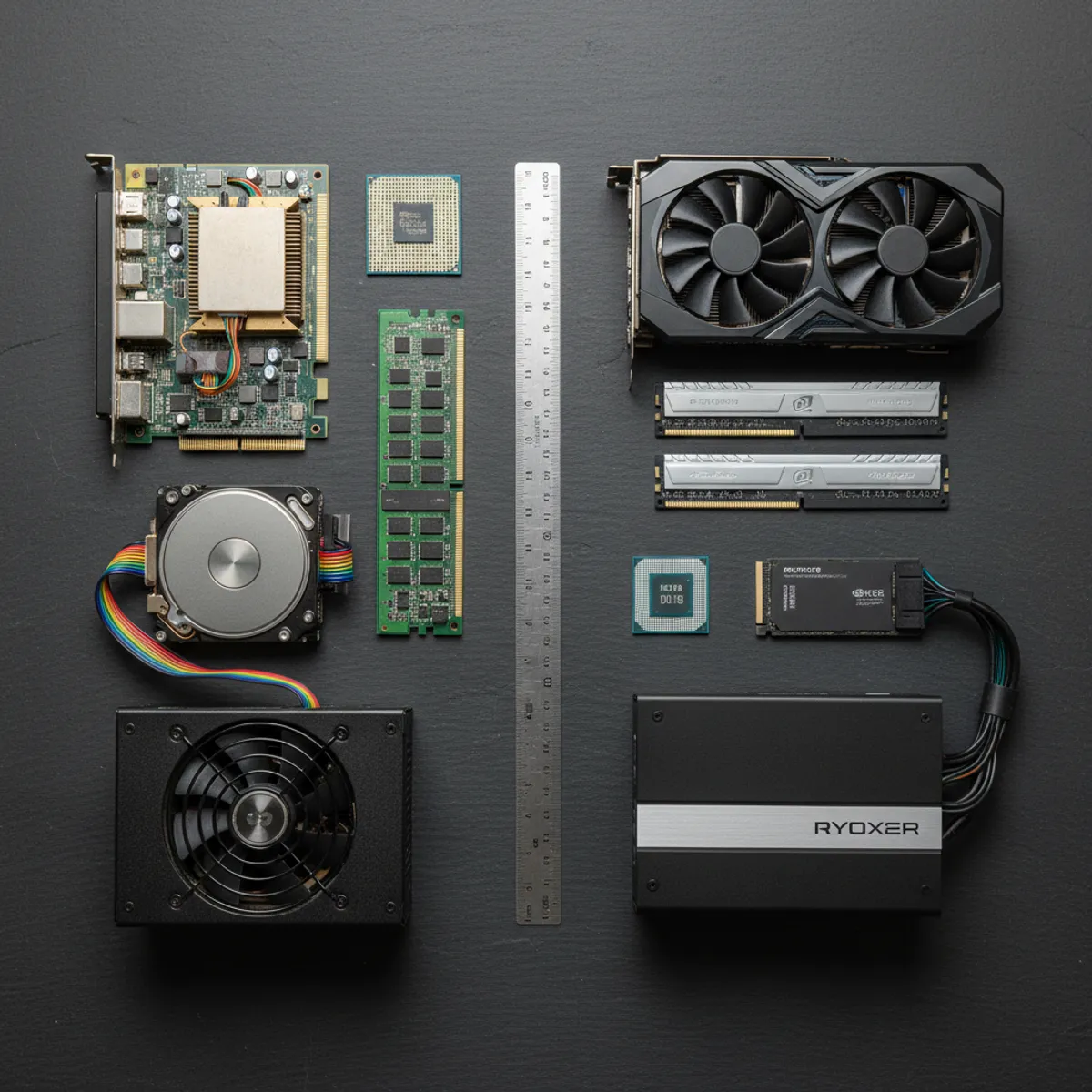
Votre PC a quelques années et les derniers jeux ne tournent plus aussi bien qu’avant. Les temps de chargement s’allongent, les FPS chutent dans les scènes intenses et Windows met une éternité à démarrer. Avant de tout jeter pour repartir de zéro, sachez qu’un upgrade ciblé de certains composants peut transformer radicalement l’expérience sans exploser le budget. Ce guide vous accompagne étape par étape pour identifier les goulots d’étranglement de votre configuration et choisir les upgrades les plus rentables en 2026.
Étape 1 : diagnostiquer les goulots d’étranglement
Avant de sortir la carte bancaire, il faut comprendre ce qui limite réellement les performances de votre PC. Installer un outil de monitoring comme HWiNFO64 permet de surveiller en temps réel l’utilisation du processeur, de la carte graphique, de la mémoire et des disques pendant vos sessions de jeu.
Lancez le jeu qui vous pose problème et observez les métriques suivantes. Si votre GPU est constamment à 99% d’utilisation tandis que le CPU reste sous 60%, c’est la carte graphique qui limite : un upgrade GPU sera le plus bénéfique. À l’inverse, si le CPU est à 100% sur tous les cœurs et le GPU n’est qu’à 70-80%, c’est le processeur qui freine — mais attention, un upgrade CPU implique souvent de changer la carte mère et la RAM, ce qui alourdit considérablement la facture.
Si la RAM est saturée (utilisation supérieure à 90%), ajouter de la mémoire résoudra les saccades. Et si le disque dur mécanique affiche des temps d’accès de 15-20 ms avec une file d’attente constante, un SSD sera la transformation la plus spectaculaire que vous puissiez offrir à votre machine.
Outils de diagnostic recommandés
En complément de HWiNFO64, utilisez MSI Afterburner avec son overlay en jeu pour afficher les FPS, le frametime, l’utilisation CPU/GPU et les températures directement sur l’écran pendant vos parties. UserBenchmark fournit un rapport rapide comparant les performances de chaque composant à la moyenne des utilisateurs — très utile pour identifier un composant sous-performant dû à un pilote défectueux ou un réglage BIOS incorrect.
Le Gestionnaire des tâches de Windows 11 (Ctrl+Shift+Echap) est également sous-estimé : l’onglet Performances montre l’utilisation de chaque ressource avec un historique sur 60 secondes, suffisant pour repérer les pics d’utilisation.
Étape 2 : le SSD, l’upgrade au meilleur rapport qualité-prix
Si votre PC fonctionne encore avec un disque dur mécanique (HDD) comme disque système, le passage à un SSD est l’upgrade la plus transformatrice que vous puissiez réaliser. Les temps de démarrage de Windows passent de 45-90 secondes à 8-15 secondes. Les temps de chargement des jeux sont divisés par 3 à 10. La réactivité générale du système est incomparable.
En 2026, un SSD NVMe PCIe 4.0 de 1 To comme le Samsung 970 EVO Plus se trouve à partir de 65 euros — un investissement dérisoire pour un gain phénoménal. Si votre carte mère ne dispose pas de slot M.2, un SSD SATA 2,5 pouces fera également l’affaire : les débits séquentiels sont inférieurs (550 Mo/s vs 7 000 Mo/s) mais les temps d’accès aléatoires, bien plus importants pour la réactivité, sont comparables.
Pour les budgets plus généreux, le Samsung 990 EVO Plus 2 To en PCIe 5.0 offre des débits séquentiels dépassant 13 000 Mo/s, utiles pour les transferts de fichiers volumineux et le chargement de textures haute résolution via DirectStorage.
Migration sans réinstallation
La migration de votre système vers le nouveau SSD peut se faire sans réinstaller Windows grâce à des outils de clonage comme Macrium Reflect Free ou Samsung Data Migration (pour les SSD Samsung). Le processus prend entre 20 minutes et 2 heures selon la quantité de données, et vous retrouvez un système identique mais infiniment plus rapide.
Étape 3 : augmenter la RAM pour éliminer les saccades
La quantité de RAM minimale pour le gaming en 2026 est de 16 Go. Si votre PC n’en a que 8 Go, les jeux modernes seront contraints de paginer sur le disque, provoquant des saccades catastrophiques même avec un SSD rapide. Passer de 8 à 16 Go coûte environ 30-40 euros en DDR4 et élimine ce problème instantanément.
Pour les joueurs qui ont déjà 16 Go, passer à 32 Go apporte un bénéfice mesurable dans les jeux open-world modernes et le multitâche lourd (jeu + streaming + Discord + navigateur). Le coût additionnel de 35-50 euros pour un kit DDR4-3200 CL16 de 32 Go est très raisonnable.
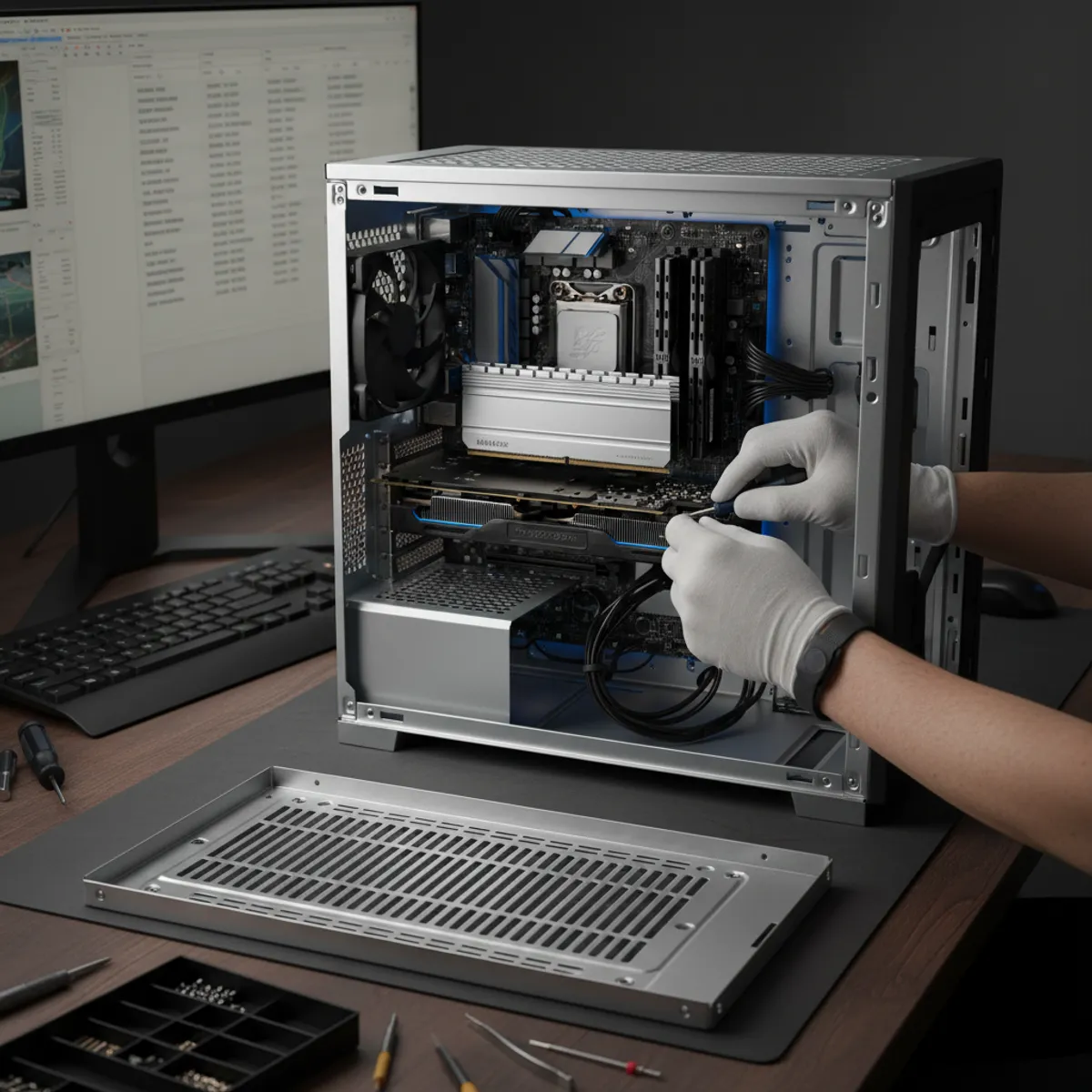
Au-delà de la quantité, la vitesse de la RAM compte également. Si vous avez de la DDR4-2133 ou DDR4-2400, passer à de la DDR4-3200 CL16 peut apporter 5 à 15% de FPS supplémentaires dans les jeux sensibles à la bande passante mémoire, en particulier avec un processeur AMD Ryzen. Vérifiez dans le BIOS que le profil XMP/EXPO est bien activé — de nombreux utilisateurs perdent des performances simplement parce que leur RAM tourne à la fréquence de base JEDEC au lieu de la fréquence annoncée.
Compatibilité et configuration
Avant d’acheter de la RAM, vérifiez le nombre de slots disponibles sur votre carte mère et la fréquence maximale supportée par votre processeur. Un Intel Core de 12e ou 13e génération supporte la DDR4 jusqu’à 4800 MHz (selon la carte mère), tandis qu’un AMD Ryzen 5000 fonctionne idéalement avec de la DDR4-3600 CL16 pour synchroniser la fréquence mémoire avec l’Infinity Fabric.
Privilégiez toujours une configuration dual-channel (deux barrettes identiques) plutôt qu’une seule barrette : la bande passante mémoire est doublée, ce qui se traduit par 10-20% de FPS supplémentaires dans la plupart des jeux.
Étape 4 : la carte graphique, l’upgrade gaming par excellence
La carte graphique est le composant qui a le plus d’impact sur les performances en jeu, en particulier en 1440p et 4K. Si votre GPU a plus de 4-5 ans (GTX 1060, GTX 1070, RX 580), le gain d’un upgrade vers une carte de génération actuelle sera spectaculaire.
En 2026, le segment rapport qualité-prix est dominé par la NVIDIA RTX 5060 (à partir de 349 euros) qui offre des performances comparables à la RTX 4070 de la génération précédente avec le ray tracing accéléré et le DLSS 4 avec génération de frames. Pour le gaming 1440p sans compromis, la RTX 5080 à 999 euros est la référence. Et pour le 4K maximal, la RTX 5090 à 1 999 euros est le nec plus ultra.
Côté AMD, la RX 9070 XT offre d’excellentes performances en rastérisation à partir de 549 euros, avec un avantage notable en consommation d’énergie par rapport à la concurrence NVIDIA.
Vérifier la compatibilité avant achat
Avant d’acheter une nouvelle carte graphique, vérifiez trois points essentiels. Premièrement, l’alimentation : les cartes modernes sont gourmandes, une RTX 5080 nécessite au minimum 700W. Deuxièmement, l’espace physique : mesurez la longueur disponible dans votre boîtier (les cartes modernes dépassent souvent 30 cm). Troisièmement, le bottleneck processeur : une RTX 5080 sera bridée par un processeur trop ancien (Intel Core i5 de 8e génération ou antérieur, Ryzen 3000 ou antérieur) en 1080p, même si le problème disparaît largement en 1440p et 4K.
Étape 5 : le processeur, un upgrade stratégique
L’upgrade du processeur est la plus complexe car elle implique souvent un changement de carte mère et de RAM. Cependant, certaines plateformes offrent un chemin d’upgrade direct très rentable.
Si vous êtes sur AM4 avec un Ryzen 5 1600 ou 2600, passer à un Ryzen 5 5600 (disponible à 110 euros en 2026) sur la même carte mère apporte en moyenne 40-60% de FPS supplémentaires en 1080p. C’est l’un des upgrades les plus rentables de l’histoire du PC gaming. Un simple flash du BIOS suffit pour que la carte mère reconnaisse le nouveau processeur.
Sur Intel LGA 1200, passer d’un Core i5-10400 à un Core i7-11700K offre un gain plus modeste de 15-25%, et la plateforme étant en fin de vie, l’investissement est moins judicieux. Pour LGA 1700, un Core i5-12400F vers un Core i5-14600K représente un gain de 20-30% en gaming.
Si votre plateforme ne permet pas d’upgrade intéressant, il faudra envisager un changement complet vers AM5 ou LGA 1851. Le Ryzen 7 9700X sur AM5 est notre recommandation pour le gaming, tandis que le Core Ultra 9 285K sur LGA 1851 excelle en productivité.
Étape 6 : le refroidissement, souvent oublié mais crucial
Un processeur qui surchauffe bride ses performances par throttling thermique. Si votre ventirad d’origine est un modèle stock Intel ou AMD, un upgrade vers un ventirad tower de qualité comme le Thermalright Peerless Assassin 120 (35 euros) peut réduire les températures de 15 à 25°C et éliminer le throttling.
Pour les processeurs haut de gamme, un AIO 240mm ou 360mm est recommandé. Consultez notre section refroidissement pour des tests détaillés des meilleurs solutions de refroidissement actuelles. N’oubliez pas non plus la pâte thermique : si votre PC a plus de 3 ans, un remplacement de la pâte thermique peut faire gagner 5 à 10°C.
Ventilation du boîtier
La ventilation du boîtier est tout aussi importante que le ventirad CPU. Une configuration optimale comprend au minimum deux ventilateurs en aspiration frontale et un en extraction arrière. Ajouter un ventilateur d’extraction supérieur améliore encore le flux d’air et les températures générales. Des ventilateurs Arctic P12 PWM à 6 euros pièce offrent un excellent rapport performance-prix.
Étape 7 : l’alimentation, ne pas négliger la base
Si votre alimentation a plus de 7-8 ans ou si elle est sous-dimensionnée pour votre nouvelle carte graphique, un remplacement s’impose. Une alimentation vieillissante peut provoquer des instabilités sous charge, des arrêts inopinés et dans le pire des cas endommager les composants.
Pour une configuration gaming moderne, 650W suffisent pour une RTX 5060, 750W pour une RX 9070 XT, et 850W minimum pour une RTX 5080. Consultez notre test de la Corsair RM1000x 2026 pour une alimentation 1000W de référence compatible ATX 3.1.
Privilégiez une alimentation certifiée 80 Plus Gold au minimum avec une garantie de 7 ans ou plus. L’investissement de 100 à 200 euros est amorti sur la durée de vie de plusieurs configurations successives.
Ordre de priorité des upgrades selon le budget
Pour un budget de 50-100 euros, concentrez-vous sur le SSD (65 €) et l’ajout de RAM si nécessaire (35 €). Ce duo élimine les deux problèmes les plus courants des PC anciens : la lenteur générale et les saccades en jeu.
Pour un budget de 200-400 euros, ajoutez une carte graphique d’entrée de gamme comme la RTX 5060 (349 €) ou une RX 7600 XT d’occasion (200 €). Le gain en FPS sera immédiat et substantiel.
Pour un budget de 500-800 euros, vous pouvez envisager un upgrade CPU + carte mère + RAM (Ryzen 5 9600X + carte mère B650 + 32 Go DDR5-6000 pour environ 450 €) en plus du SSD et de la carte graphique. À ce niveau de budget, votre PC sera essentiellement neuf en termes de performances.
Pour un budget de 1 000 euros et plus, consultez nos configurations gaming complètes — il peut être plus rentable de construire un PC neuf que de moderniser une plateforme très ancienne.
Erreurs courantes à éviter lors d’un upgrade
La première erreur est de ne pas identifier le goulot d’étranglement avant d’acheter. Ajouter de la RAM à un PC limité par le GPU ne changera rien. La deuxième erreur est d’acheter une carte graphique surpuissante pour une alimentation sous-dimensionnée — le système plantera en charge. La troisième erreur est d’oublier le BIOS : un processeur plus récent sur une vieille carte mère nécessite souvent une mise à jour du BIOS, idéalement réalisée avant le changement de CPU si la carte mère supporte le flash sans processeur (BIOS Flashback).
Enfin, ne négligez pas l’entretien basique avant tout upgrade : un nettoyage complet de la poussière avec de l’air comprimé et un remplacement de la pâte thermique peuvent à eux seuls résoudre des problèmes de throttling et redonner vie à un PC apparemment fatigué. Consultez des tutoriels détaillés sur Tom’s Hardware pour les bonnes pratiques de remplacement de pâte thermique.
Conclusion : upgrader intelligemment, c’est économiser
Un upgrade ciblé coûte souvent 2 à 5 fois moins cher qu’un PC neuf tout en offrant 80% du gain de performances. La clé est de diagnostiquer correctement le goulot d’étranglement et de prioriser les composants qui apportent le plus grand bénéfice par euro investi. Le SSD reste l’upgrade universelle numéro un, suivi de la RAM et de la carte graphique. En suivant ce guide étape par étape, vous donnerez une seconde jeunesse à votre PC sans vider votre compte en banque.